원격지원 서비스
전문가가 실시간으로 문제를 해결해 드립니다
즉시 화면 공유
상담원이 안내한 6자리 PIN 번호를 입력하여 원격지원을 연결하세요
화면 공유 선택 창이 나타나지 않았습니다
브라우저의 화면 선택 창이 멈춘 경우입니다. 아래 버튼으로 다시 시도하거나, 페이지를 새로고침한 뒤 PIN을 다시 입력하세요.
고객 접속 대기 중...
아래 PIN을 고객에게 알려주세요
PIN 유효 시간 10:00
고객이 같은 PIN으로 재접속하면 자동으로 이어집니다
⏳ 이번 주기 세션 한도 초과
무료 플랜 세션을 모두 사용했습니다.
이미 진행 중인 세션은 끊기지 않습니다.
요금제 업그레이드
Chrome, Edge, Firefox 지원 | 화면만 공유 (원격 조작 없음)
- 1먼저 전화나 카카오톡으로 상담원에게 연락하세요
- 2관리자가 원격 지원 세션을 생성하여 6자리 PIN을 안내드립니다
- 3안내받은 PIN 번호를 입력하고 연결 버튼을 누르세요
- 4모니터가 여러 개면 보여줄 화면을 선택할 수 있습니다
!
연결이 종료되었습니다
상대방과의 연결이 끊어졌습니다.
원격지원 프로그램
전문가가 마우스와 키보드로 직접 문제를 해결합니다
원격으로 파일 전송도 가능합니다
Windows 전용 · 업데이트 자동
보안 경고 절차가 Chrome이 심플합니다. (Edge는 다소 불편해요.)
1
프로그램 다운로드
위 다운로드 버튼을 클릭하여 설치 프로그램을 받으세요. 보안 경고가 뜨면 크롬은 유지, 엣지는 삭제 ▾ → 그래도 계속을 눌러주세요 (최초 1회만 필요)
2
실행 및 자동 설치
받은 설치 프로그램을 실행하고 관리자 권한 확인(UAC)에서 예를 누르면 설치가 자동으로 진행됩니다 — 방화벽 허용 등록도 함께 처리됩니다 (최초 1회). 이후 실행할 때마다 최신 버전으로 자동 업데이트됩니다 (자세한 보안 화면 안내는 아래 "자세히 보기" 참고)
3
PIN 입력 후 연결
상담원이 안내한 6자리 PIN을 입력하고 연결 버튼을 누르세요
프로그램 실행 가이드
다운로드 허용 (최초 1회)크롬: 하단 경고에서 유지 클릭 / 엣지: 삭제 ▾ → 그래도 계속 클릭
ZIP으로 받은 경우ZIP 파일을 마우스 우클릭 → "압축 풀기" 후 그 안의 WebWellcomsSetup.exe를 실행하세요 (이후 절차는 동일)
방화벽 (보통 자동 등록됨)설치 시 방화벽 허용 규칙이 자동 등록되어 연결 시 팝업이 뜨지 않습니다. 만약 "Windows 보안 경고" 창이 뜨면 [액세스 허용]을 클릭하세요 (프로그램 이름이 "Electron"으로 표시되는 것이 정상이며, 차단 시 연결되지 않습니다)
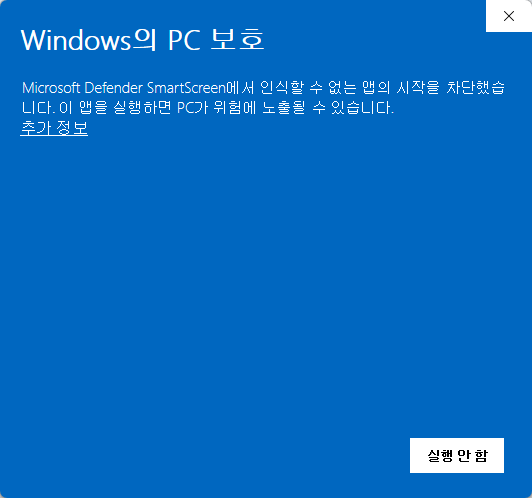
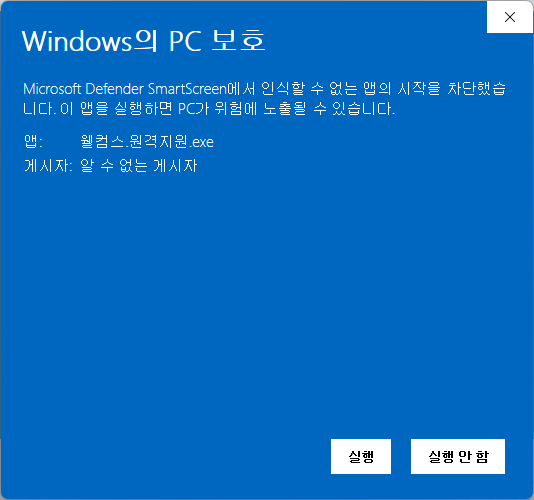
Windows 보안 (환경에 따라 표시되지 않을 수 있음)"Windows의 PC 보호" 화면이 뜨면 "추가 정보"를 클릭한 후 "실행"을 클릭하세요. Windows 11 등에서는 표시되지 않을 수 있습니다
웰컴스를 앱처럼 쓰세요. 홈 화면에 추가할 수 있어요
웰컴스 앱 설치 방법
안드로이드 · 크롬
- 오른쪽 위 ⋮ 메뉴 → “설치 및 바로가기 만들기”
- “설치”를 누르면 홈 화면에 웰컴스 아이콘이 생겨요
주소창 오른쪽의 설치 아이콘으로도 설치할 수 있어요
아이폰 · 사파리
- 하단 공유 버튼(□↑) → “홈 화면에 추가”
- “추가”를 누르면 끝
카카오톡·네이버 앱 안에서는 설치할 수 없어요 — 오른쪽 위 ⋮ → “Chrome에서 열기” 후 진행해 주세요
설치하면 주소창 없이 전체화면 앱처럼 실행됩니다